


昨天我們終於完成第一個功能了!也就是「新增一筆帳」。
但...難道這樣就完了嗎?不,我們接下來要來做功能迭代,讓 AI 可以幫我們把其他剩餘功能給他完成。
雖然你可以一句話搞定:「請你閱讀 @SPEC.md 把剩餘功能開發完畢。」
但實際上這並不是非常推薦,因為這樣很容易讓你不知道它改了什麼,當出現問題時,你也很難去追蹤跟除錯,進而導致你花更多心力在找問題上,而不是專注在功能的開發上。
所以今天的重點並不是功能上,而是將這些開發的過程拆成三輪,並且每一輪都要有明確的 Prompt 去引導 AI 可以清楚知道該怎麼開發才符合你的需求。
基本上我個人認為一個好的功能開發在 Prompt 上會有三大要素:
一開始可能會稍微有點難理解為什麼這三大要素會是好的功能開發,其實這三大要點都在避免一個狀況,也就是...
避免 AI 腦補太多,導致你跟它的想法落差太大。
儘管現在 AI 很聰明,但有時候也很容易「聰明反被聰明誤」,所以你必須要把你想要的東西描述清楚,這樣 AI 才能夠幫你做出符合你需求的功能。
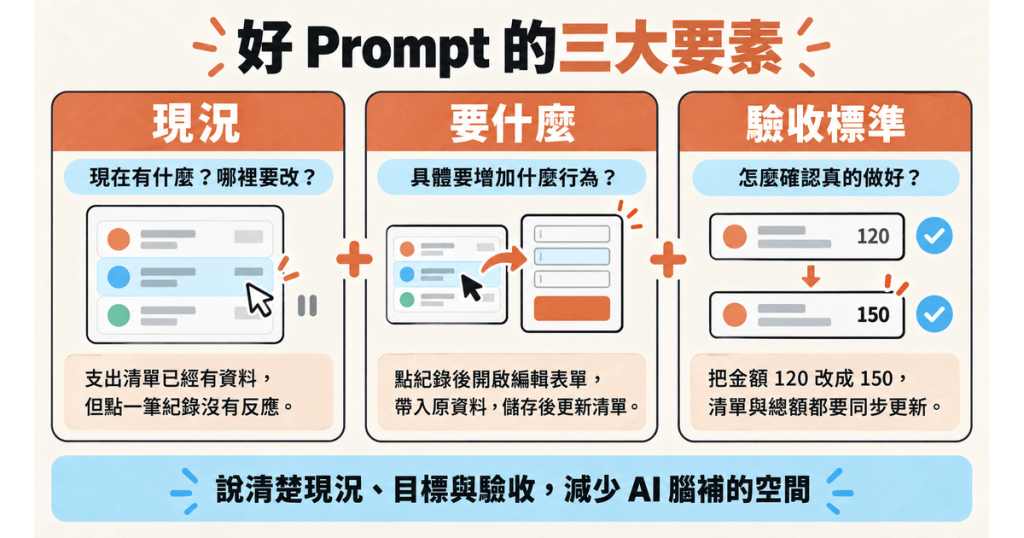
除此之外,這邊我也想特別補充說明一下,也就是關於 「現況」 的部分。
現況的意思是,請你基於你目前所看的到的東西、狀況去描述就好,像是...
你完全不需要去查程式碼放在哪個資料夾、檔名又是什麼,這完全不符合 Vibe Coding 的精神,因為你要做的事情是引導 AI 去做你想要的功能。
畢竟對於 AI 來講,專案就在它眼前,它自己會去讀,你講不出檔名它也找得到;反過來說,真正的問題點是
你腦中想要的畫面它是看不到的,這才是你該花力氣描述的部分。
了解以上之後,我們就來試著體驗看看這三大要素的實際應用吧~
首先,你必須養成一個良好的習慣,只要開始一個 「新的功能開發」 時,你就要輸入 /clear,讓你有一個乾淨的桌面,避免前面的討論、開發過程,影響你這一次的功能開發,而這個影響就是我們所謂的 「雜訊」。
把這個桌面清理乾淨之後,我們就來準備做第一輪的功能開發。
昨天做完「新增一筆支出」之後,首頁已經有本月總額跟記帳明細了,所以你知道這個月花了多少:
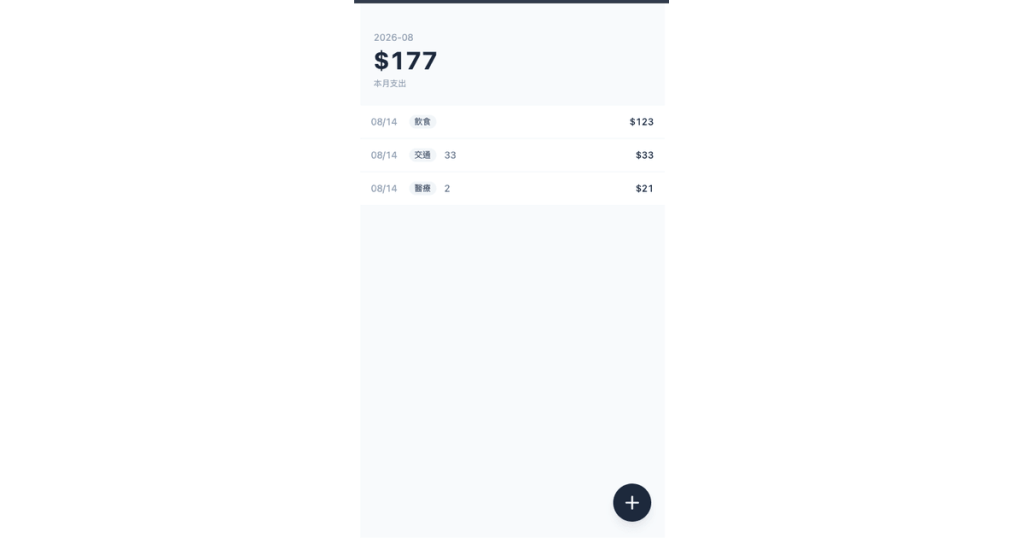
但是一個記帳 App 怎麼可能這麼單純呢?空有本月總額跟記帳明細還是很難看出錢到底花去哪了,所以接下來我們要接著製作「分類佔比」的功能,讓使用者可以清楚知道錢花在哪一類。
所以接下來我們要把 SPEC.md 的「分類佔比」給做出來,這邊你可以參考以下我的 Prompt 寫法(丟給 AI 之前別忘了打開 Plan Mode):
首頁目前有本月總額跟本月的記帳明細了,但是我看不出來錢是花在哪一分類比較多。

所以我要請你閱讀 SPEC.md 的第 5.1 節的「分類佔比」,並且幫我把它做出來,位置你可以參考 SPEC.md 上方的示意圖(位置放在總額下面、明細上面)。

底下是驗收的標準:

1. 這個月記飲食 120、飲食 80、交通 100,畫面上要是兩條橫條,飲食 $200 在上、交通 $100 在下,飲食那條比較長
2. 這個月沒花到的分類不要出現,不要列一排 0
3. 百分比四捨五入到整數就好,三個分類各記 100 的時候顯示 33%、33%、33%,加起來 99% 是正常的,不用硬湊成 100%
4. 上個月的資料不列入計算
那麼上面的 Prompt 其實正在跟你傳達三大要素:
你會發現我根本沒有講到「請你幫我改某某檔案、某某元件」,因為這些東西我們要讓 AI 自己去找,重點是你要告訴它你想要的畫面長什麼樣子,只要有不確定的(如樣式) AI 一樣會問你:
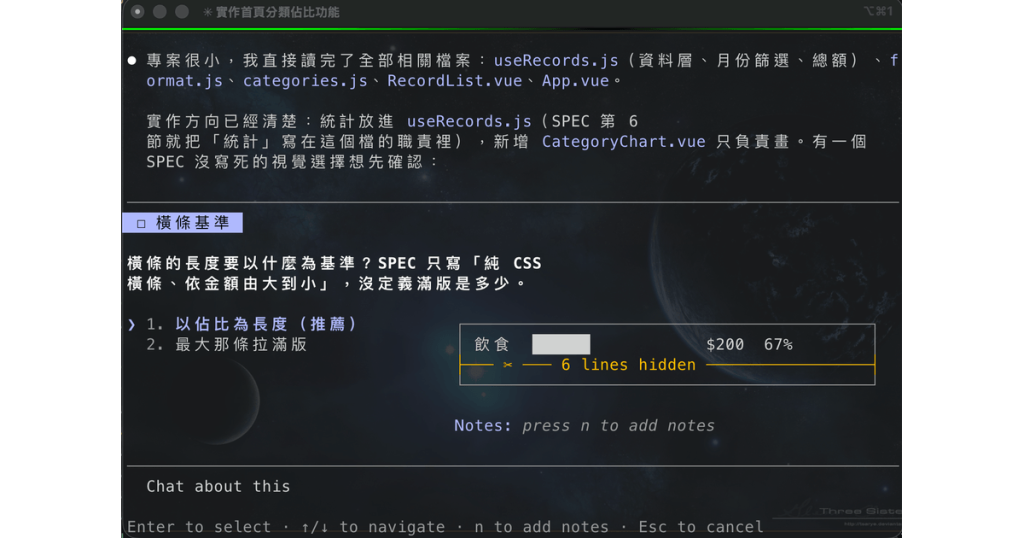
雖然 Plan Mode 的計畫書很長,但其實你也不用逐字精讀,只要抓三個地方就好:
其他的部分呢?大概掃過去有個印象就可以了。
如果你看一看沒有問題的話,你可以直接按下 「Yes, and use auto mode」 了,讓它開始開工啦~
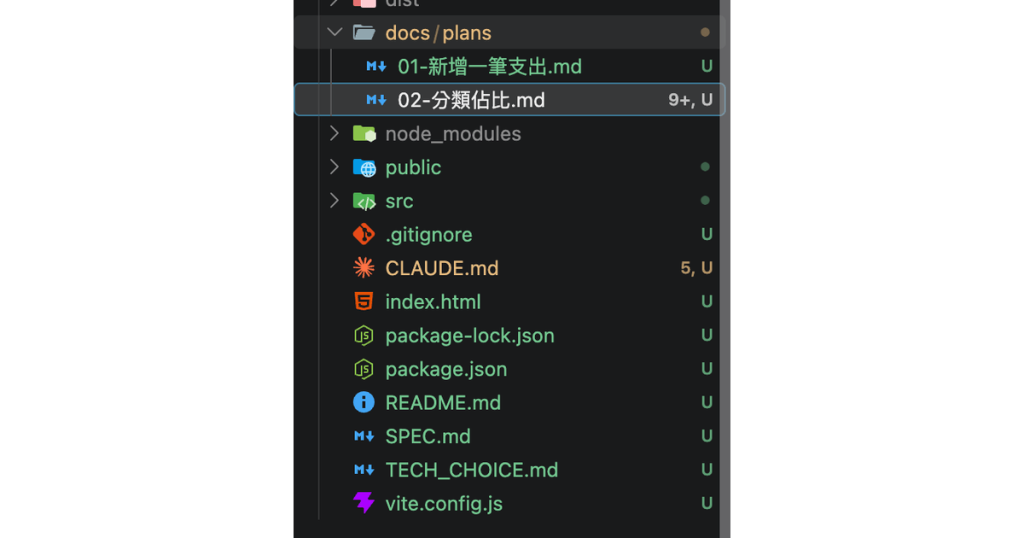
這邊你會發現它放行之後沒有馬上改程式,而是先產出一個 docs/plans/02-分類佔比.md,這是昨天我們寫進 CLAUDE.md 的那條規則在生效,所以從今天開始你都不用再交代這件事情了。
最後我們就可以看到它幫我們把分類佔比的功能給做出來啦~
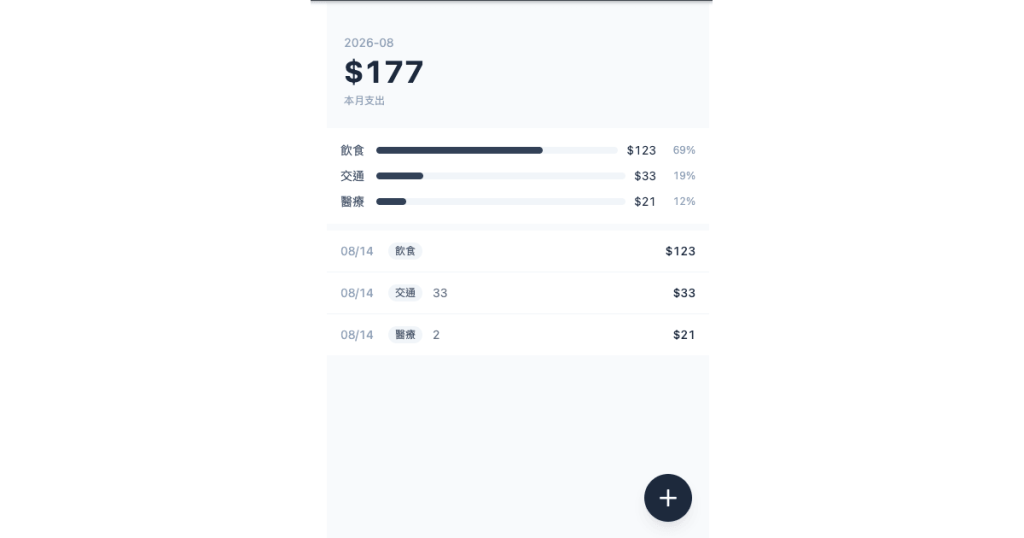
前面我們完成了一個分類佔比的開發,接著要來進行第二輪的開發,也就是針對帳目的修改與刪除,畢竟有時候我們是會記錯帳、打錯金額的,所以這個功能是非常重要的。
到這邊為止,你應該很清楚知道要進入下一輪開發之前要幹嘛了,也就是先輸入 /clear,讓你有一個乾淨的桌面。
接下來切換到 Plan Mode 之後,你可以試著參考我以下的 Prompt 來進行第二輪的開發:
首頁的列表清單目前點下去沒有任何反應,所以請你閱讀 SPEC.md 中的 第 5.1 節的「流水清單」跟第 5.3 節的「刪除」。

只要使用者點擊列表上的任何一筆資料就會打開編輯表單,表單會出現四個欄位,這些欄位帶入那筆原本的資料,使用者編輯完畢後,按下儲存就會關閉表單,除此之外編輯表單也要多一個「刪除」按鈕,按下去會跳出確認提示,使用者確認後就刪掉該筆資料並關閉表單。

這邊也要請你注意一下,我要請你刻意製造一個可控除錯練習,所以你要刻意用「這是畫面列表上的第幾筆」當作編輯與刪除的識別,不要用每一筆資料的 id,並且在相關程式旁邊加上註解「TODO 後面練習用:改成用 id」,請你先不要修成 id。

驗收標準:連續記三筆同一天的支出,點中間那一筆會打開編輯表單、點刪除會跳出確認是否刪除,刪除成功後表單會關閉,首頁列表清單只會少中間那一筆,如果是按下取消,那就什麼都不會變。
這過程應該你會遇到詢問你彈跳視窗的部分:
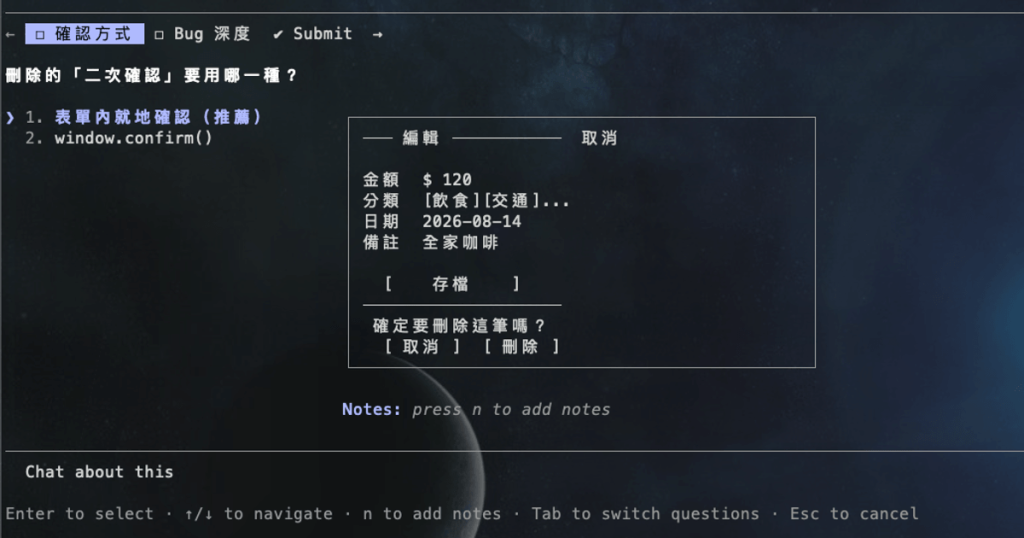
這邊一樣你可以選擇「推薦」就好,除非你有其他想法。
然後這邊要特別說明一件事情,正常來講使用 index 去刪除並不是一個好的方式,這是我刻意設計出來的一個已知錯誤,正確來講必須使用 id(唯一值)去處理,但 AI 本身也會去修正這個問題,所以才要特別跟它講請它刻意犯錯。
那...如果你無法理解 index 與 id 彼此之間的差異的話,舉例來講...班上有 30 個學生,然後你每次都用「第幾個學生」去做點名,那如果他們偷偷換座位的話,你就很難點到正確的學生,所以你也可以把 id 想成是學生的學號/姓名,這樣就算他們換座位你也可以正確點到人。
理解這個概念之後,接著你應該會取得這一份 Plan Mode 的 計劃書,那麼一樣看一看沒問題的話,就可以按下「Yes, and use auto mode」讓 AI 幫你做。
為什麼要這樣設計情境呢?我想你應該會有這個疑問,其實就是想讓你體驗到一件事情:
驗收會過,不代表沒 Bug,只是剛好你沒有測到那個情境而已。
你等 AI 開發完畢之後,請接著跟 AI 說:
請幫我 commit 當前進度,名稱為:「練習: 修改與刪除,暫留 index bug」
這樣未來要請 AI 或者讓你自己尋找 Bug 的時候,你就會知道這個版本是有 Bug 的。
你可能有注意到這個訊息不符合 CLAUDE.md 定的「功能名稱:簡短描述」格式,這是刻意的:用「練習:」開頭,之後在 git 歷史裡一眼就能認出這顆是教學用的地雷版本,不會跟正常的功能 commit 混在一起。
接下來第三輪開發其實跟前面差不多,先 /clear,然後切換到 Plan Mode,接著你可以參考我以下的 Prompt 來進行第三輪的開發:
首頁最上面現在固定顯示本月,沒辦法看到其他月份的資料。

請你閱讀 SPEC.md 第 5.1 節的「月份切換」,在年月那一行的左右各加一個箭頭可以切換上/下個月,另外再加一顆「本月」按鈕可以一次跳回來。

驗收標準:連按左箭頭切到三個月前,總額、分類佔比、清單都要跟著換成那個月的資料;這時候點一次「本月」就會直接回到當前月份,而且回來之後「本月」按鈕會消失,可是左右箭頭的位置不會因此位移。
過程其實跟前兩輪差不多,我就不贅述了。
跑完月份切換功能之後,這三輪的開發你應該會有一個很深刻的體驗,也就是「一次做一個功能」的好處。
flowchart LR
    A["/clear 開新對話"] --> B["切換到 Plan Mode 模式"]
    B --> C["prompt 三要素<br>現況、要什麼、驗收標準"]
    C --> D["讀計畫,沒問題才放行"]
    D --> E["AI Agent 開發功能"]
    E --> F{"依照驗收標準進行驗收"}
    F -->|"通過"| G["進行 commit 存檔"]
    F -->|"不通過"| H["說明落差/問題,請 AI 修正"]
    H --> E
    G --> A
/clear?經過這三次的功能開發迭代,我都有特別強調要先使用 /clear。
這邊這個行為其實就跟 Day 6 講的 Context Window(一張有極限的桌子)概念有關係,前面 AI Agent 所開發的內容(Context)是會污染接下來的開發內容的,所以通常我們每次進行每一輪新的需求開發時,都會做一次 /clear,確保前一輪的需求開發不會影響到當前這一輪的需求開發。
那我們的專案共識會被清除嗎?當然是不會。
當你呼叫 /clear 的時候,雖然 AI 會把它的桌面清理乾淨,但也會重新把 CLAUDE.md 給放進來,接著當你開始進行新的一輪開發時,就會基於 CLAUDE.md 的內容去進行開發(同時也會掛入 SPEC.md),這樣就不會有前一輪的開發內容影響到當前這一輪的開發。
所以可以完完全全安心的使用 /clear,不會有任何的問題。
Note
注意一下,這邊一直在強調的「一次做一個功能」並不是代表功能要切到跟小黃瓜一樣碎掉。
而是切的顆粒要抓在「一次做完、一眼驗收得完」就好,分類佔比是一輪、修改刪除是一輪,可是「刪除按鈕的顏色」就不用自成一輪,跟著那一輪順便做掉就好。
那麼到這邊為止,如果你是完全跟著內容去做的話,你的 git 歷史裡應該會有一顆「練習: 修改與刪除,暫留 index bug」的 commit,這就是全系列唯一一顆會活過一個晚上的地雷,明天我們就會把它引爆、然後修掉。
終於到 Day 11 了,這邊我們跑了三輪的功能開發,而這些功能開發都是同一套手法:
/clear 清乾淨桌面(開始新的對話),切換到 Plan Mode,接著基於 Prompt 三要素(現況、要什麼、驗收標準)去描述需求,讀完計畫才放行,做完照標準驗收,過了就 commit。/clear 清掉重要資訊,每次清除都會重新把 CLAUDE.md 放進來,真正該留下來的共識,我們也早就寫進 SPEC.md 跟 CLAUDE.md 裡了。基本上我們已經把 SPEC.md 第 3 節「做」清單上的六件事都做完了,這個記帳 App 已經能夠做到「新增、修改、刪除、切月份查看」,並且資料也會保存下來。
但這個專案裡還埋著我們預留的那顆地雷,明天就來直播一場完整的修 Bug 流程,記得先忍住不要偷修唷。


 iThome鐵人賽
 看影片追技術